CARA MEMBUAT MAIL MERGE Di MS WORD 2007

Untuk membuat surat undangan dg beberapa penerima yg berbeda anda tdk perlu membuat dokumen utk setiap penerima undanngan, word tlh memudahkan hal tersebuat dg fasilitas mail merge.

This is default featured slide 2 title

Go to Blogger edit html and find these sentences.Now replace these sentences with your own descriptions.

This is default featured slide 3 title

Go to Blogger edit html and find these sentences.Now replace these sentences with your own descriptions.

This is default featured slide 4 title

Go to Blogger edit html and find these sentences.Now replace these sentences with your own descriptions.

This is default featured slide 5 title

Go to Blogger edit html and find these sentences.Now replace these sentences with your own descriptions.

Tampilkan postingan dengan label TIK SMP. Tampilkan semua postingan

Rabu, 27 Februari 2013

Cara Membuat Mail Merge Di MS Word 2007


Untuk membuat surat undangan dg beberapa penerima yg berbeda anda tdk perlu membuat dokumen utk setiap penerima undanngan, word tlh memudahkan hal tersebuat dg fasilitas mail merge. Anda cuman perlu membuat dokumen sekali yg kemudian anda gunakan utk setiap semua identitas penerima yg berbeda.
Untuk membuat mail merge langkah pertama pilih menu mailings --> Start Mail Merge --> Step by Step Mail Merge.
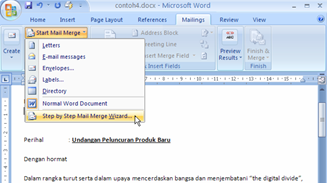
 Gambar 1 : Wizard untuk membuat mail merge

Kemudian akan nampak halaman document seperti di bawah, pilih type document yg akan digunakan, setelah memilih klik link next :starting document yg berada di pojok kanan.
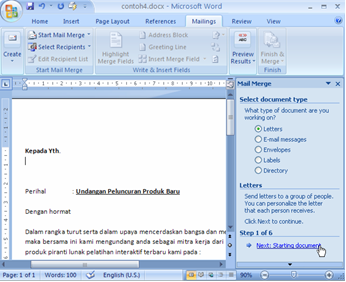
Gambar 2 : Memilih type document

Karena sebelumnya document sudah terbuka maka pilihlah use the current document
klik Next untuk langkah ketiga yaitu memilih penerima surat.
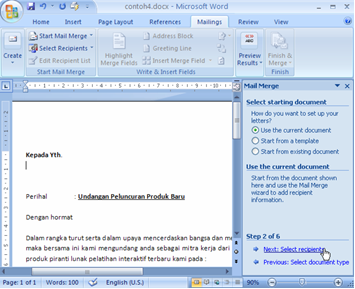
 Gambar 3 : Memilih menu use the current document

 Untuk memilih penerima surat Word menyediakan 3 pilihan jika sudah memiliki list penerima surat maka pilihlah Use an existing listatau jika list penerima terletak di outlook contacts maka pilihlahSelect from outlook contacts, namun karena disini kita belum ada list penerima sebelumnya maka pilihlah Type a new list dan klikCreate.
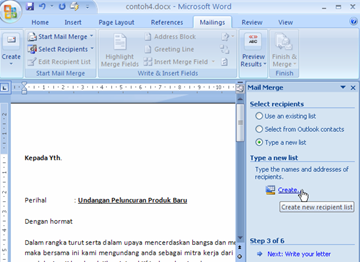
 Gambar 4 : Membuat list penerima baru

Maka akan muncul halaman seperti dibawah ini. Kemudian sesuaikan field yang akan  digunakan dengan menekan tombol Customize Columns
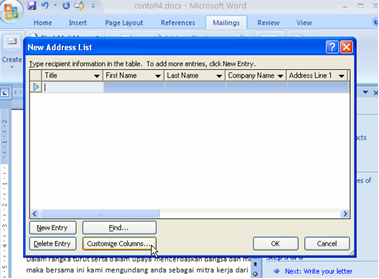
Gambar 5 : Customisasi kolom field

 Hapus semua field-field yang  berada di menu field names kecuali field Title karena nanti kita akan gunakan field tersebut.
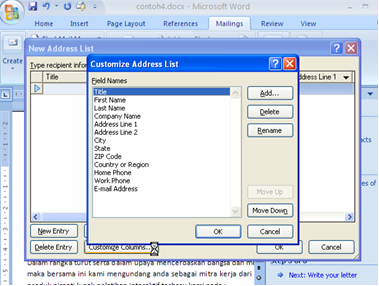
 Gambar 6 : List kolom field

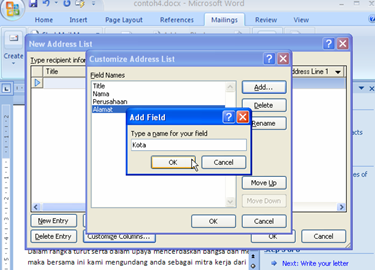
Tambahkan field Nama, Perusahaan, Alamat dan Kota dengan menekan tombol add kemudian ketik nama field lalu tekan tombol OK
 Gambar 7 : Menambahkan field baru

Masukkan data sesuai dengan field yang tersedia. Kemudian klik tombol Ok untuk menyimpan Address List ini kedalam format Microsoft office Addres List dan beri nama yang sesuai lalu klik tombol Save.
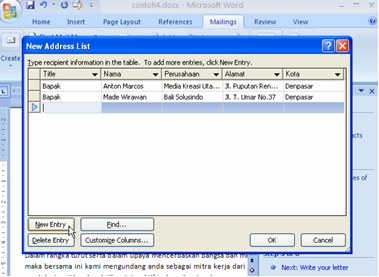
 Gambar 8 : Mengisi data pada field
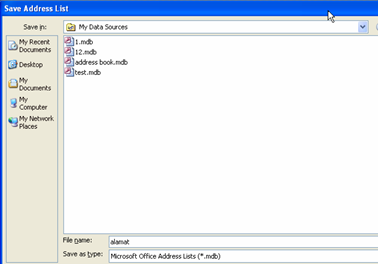
 Gambar 9 : Menyimpan data pada field
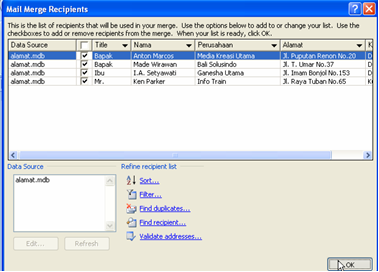
Pada kotak dialog mail merge recipients akan muncul list penerima undangan yg dibuat, klik tombol OK.
Gambar 10 : List penerima undangan

 Klik next, untuk langkah selanjutnya yaitu menulis surat dengan menambahkan field yang dibuat sebelumnya.
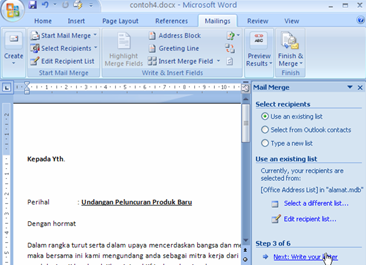
 Gambar 10 : Memilih menu use an existing list

Pada langkah ini sebelumnya tempatkan cursor dibawah kalimatKepada Yth, kemudian klik menu more items, maka akan muncul kotak dialog Insert Merge Field lalu insert kan Tiap-tiap field tersebut ke dalam dokumen dengan menekan tombol insert.
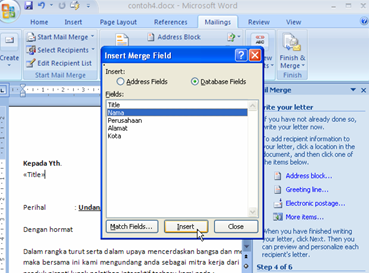
 Gambar 11 : Memasukkan merge field ke dalam document

Cara Membuat Daftar Pustaka Di MS Word 2007


  • Tempatkan cursor pada akhir kalimat kutipan referensi. Klik menu : Reference à Insert Citation à Add New Source àtentukan Type of Source àIsi yang Lengkap, selengkap mungkin à OK. Agak ribet sih, tapi jangan khawatir, anda cukup isi sekali tiap literatur yang digunakan. Jadi isilah setiap awal anda mengkutip kalimat dari literatur. Anda tinggal mengatur STYLE sesuai kebutuhan. Contoh:


Hasilnya: (bila Style-nya ISO 690-Numerical Reference –DAFTAR PUSTAKA DISUSUN BERDASARKAN URATAN KEMUNCULAN LITERATUR)


Hasilnya: (bila Style-nya APA –DAFTAR PUSTAKA DISUSUN BERDASARKAN ALFABET PENGARANG)


  • Bila ada kalimat di kutip dari beberapa literatur, anda harus meletakkan cursor di belakang literatur pertama(DI DALAM KURUNG). Selanjutnya seperti sebelumnya, isi daftar baru (Reference à Insert Citation à Add New Source).
    Bila Literatur yang ingin ditambahkan telah anda masukkan sebelumnya, anda cukup meng-klik-nya pada list Insert Cititation. Contoh:


Hasilnya: (bila Style-nya APA)


  • Selanjutnya, MEMBUAT DAFTAR PUSTAKA. Letakkan cursorpada tempat yang anda inginkan. Beri Judul. Selanjutnya Klik menu : Reference à Bibliography à Insert Bibliography


Hasilnya: (bila Style-nya APA)

KepustakaanStevens, L. M., Lynm, C., & Glass, R. M. (2008). Hypertension.Retrieved August 3, 2008, from JAMA: http://jama.ama-assn.org/cgi/content/full/299/24/2914 Wetzler, M., Byrd, J., & Bloomfield, C. (2005). Acute and Chronic Myeloid Leukemia. In D. L. Kasper, E. Braunwald, A. Fauci, S. Hauser, D. Longo, & L. Jameson, Harrison’s Principles of Internal Medicine. New York: McGraw-Hill Professional.

Hasilnya: (bila Style-nya ISO 690-Numerical Reference)

Kepustakaan
1. Stevens, Lise M., Lynm, Cassio and Glass, Richard M.Hypertension. JAMA. [Online] 2008. [Cited: August 3, 2008.] http://jama.ama-assn.org/cgi/content/full/299/24/2914. doi:10.1001/jama.299.24.2914.
2. Wetzler, Meir, Byrd, John and Bloomfield, Clara. Acute and Chronic Myeloid Leukemia. [book auth.] Dennis L. Kasper, et al. Harrison’s Principles of Internal Medicine. New York : McGraw-Hill Professional, 2005.

  • Setelah posisi ini, anda tinggal mengedit seperlunya isi Daftar Pustaka, sesuaikan dengan Pedoman Penulisan Daftar Pustaka di Institusi anda. Apabila anda akan menyisipkan literature baru diantaranya, anda tinggal menambahkan sesuka hati. Bila semua kutipan telah dilengkapi dengan masing-masing literatur, anda tinggal meng-UPDATE. Caranya:

AWALnya : (bila Style-nya ISO 690-Numerical Reference)

Saat jantung kita memompa darah melalui pembuluh darah arteri, terjadi tekanan pada dinding arteri. Hipertensi (tekanan darah tinggi) terjadi saat tekanan darah tetap tinggi sepanjang waktu. Peningkatan tekanan darah dapat menyebabkan kerusakan pada sistem sirkulasi yang bisa mengakibatkan maslah serius seperti stroke, penyakit jantung, gagal ginjal dan kebutaan.(1; 2)Kepustakaan1. Stevens, Lise M., Lynm, Cassio and Glass, Richard M.Hypertension. JAMA. [Online] 2008. [Cited: August 3, 2008.] http://jama.ama-assn.org/cgi/content/full/299/24/2914. doi:10.1001/jama.299.24.2914.
2. Wetzler, Meir, Byrd, John and Bloomfield, Clara. Acute and Chronic Myeloid Leukemia. [book auth.] Dennis L. Kasper, et al. Harrison’s Principles of Internal Medicine. New York : McGraw-Hill Professional, 2005.

Literatur baru (LICHTMAN, M. A., & LIESVELD, J. L. (2000). Chronic Myelogenous Leukemia and Relaed Disorders) akan disisipkan di kalimat kedua:

Saat jantung kita memompa darah melalui pembuluh darah arteri, terjadi tekanan pada dinding arteri. Hipertensi (tekanan darah tinggi) terjadi saat tekanan darah tetap tinggi sepanjang waktu (1). Peningkatan tekanan darah dapat menyebabkan kerusakan pada sistem sirkulasi yang bisa mengakibatkan maslah serius seperti stroke, penyakit jantung, gagal ginjal dan kebutaan (1,2).

Bila telah selesai, cara meng-UPDATE : Klik panah di akhir kutipan, klik Update Cititation and Bibliography


HASILNYAnya : (bila Style-nya ISO 690-Numerical Reference)

Saat jantung kita memompa darah melalui pembuluh darah arteri, terjadi tekanan pada dinding arteri. Hipertensi (tekanan darah tinggi) terjadi saat tekanan darah tetap tinggi sepanjang waktu (1). Peningkatan tekanan darah dapat menyebabkan kerusakan pada sistem sirkulasi yang bisa mengakibatkan maslah serius seperti stroke, penyakit jantung, gagal ginjal dan kebutaan. (2; 3)
Kepustakaan

1. LICHTMAN, MARSHALL A and LIESVELD, JANE L. Chronic Myelogenous Leukemia and Relaed Disorders. [book auth.] Ernest Beutler, et al. Williams Hematology. 6th edition. New York : McGraw-Hill Professional, 2000.
2. Stevens, Lise M., Lynm, Cassio and Glass, Richard M.Hypertension. JAMA. [Online] 2008. [Cited: August 3, 2008.] http://jama.ama-assn.org/cgi/content/full/299/24/2914. doi:10.1001/jama.299.24.2914.
3. Wetzler, Meir, Byrd, John and Bloomfield, Clara. Acute and Chronic Myeloid Leukemia. [book auth.] Dennis L. Kasper, et al. Harrison’s Principles of Internal Medicine. New York : McGraw-Hill Professional, 2005.


Atau Hasilnya: (bila Style-nya APA)

Saat jantung kita memompa darah melalui pembuluh darah arteri, terjadi tekanan pada dinding arteri. Hipertensi (tekanan darah tinggi) terjadi saat tekanan darah tetap tinggi sepanjang waktu (LICHTMAN & LIESVELD, 2000). Peningkatan tekanan darah dapat menyebabkan kerusakan pada sistem sirkulasi yang bisa mengakibatkan maslah serius seperti stroke, penyakit jantung, gagal ginjal dan kebutaan (Stevens, Lynm, & Glass, 2008; Wetzler, Byrd, & Bloomfield, 2005). KepustakaanLICHTMAN, M. A., & LIESVELD, J. L. (2000). Chronic Myelogenous Leukemia and Related Disorders. In E. Beutler, M. Lichtman, B. Coller, T. Kipps, & U. Seligsohn, Williams Hematology (6th edition ed.). New York: McGraw-Hill Professional.
Stevens, L. M., Lynm, C., & Glass, R. M. (2008). Hypertension.Retrieved August 3, 2008, from JAMA: http://jama.ama-assn.org/cgi/content/full/299/24/2914
Wetzler, M., Byrd, J., & Bloomfield, C. (2005). Acute and Chronic Myeloid Leukemia. In D. L. Kasper, E. Braunwald, A. Fauci, S. Hauser, D. Longo, & L. Jameson, Harrison’s Principles of Internal Medicine. New York: McGraw-Hill Professional.


  • Apabila anda hendak mengubah rincian daftar pustaka, misalnya terdapat kesalahan pengetikan (contoh pd “judul artikel” pd literatur no 1), maka Klik menu : Reference à Manage Sourceàpilih literatur pada kotak kanan yang akan di ubah à
    EDIT àedit seperlunya à
    OK à yes à Close
  • Selanjutnya anda harus kembali meng-UPDATE!!

Hasilnya:


Kepustakaan
1. LICHTMAN, MARSHALL A and LIESVELD, JANE L. Chronic Myelogenous Leukemia and Related Disorders. [book auth.] Ernest Beutler, et al. Williams Hematology. 6th edition. New York : McGraw-Hill Professional, 2000.

Cara Membuat Tabel Di MS Word 2007


Ada beberapa cara untuk membuat tabel di Word 2007:

  • Menggunakan template
    1. Pada Insert tab, Tables grup, klik Table, arahkan keQuick Tables, dan kemudian klik template yang diinginkan.
    2. Ganti data pada template.
  • Menggunakan menu Table
    1. Pada Insert tab, Tables grup, klik Table.
    2. Di bagian Insert Table, geser mouse untuk memilih jumlah baris dan kolom.
      Insert Table
  • Menggunakan perintah Insert Table
    1. Pada Insert tab, Tables grup, klik Table, dan kemudian klik Insert Table untuk memunculkan kotak dialog.
    2. Di bagian Table size, masukkan jumlah baris dan kolom.
    3. Di bagian AutoFit behavior, buat pilihan untuk menyesuaikan ukuran tabel.
  • Menggambar tabel
    1. Pada Insert tab, Tables grup, klik Table, dan kemudian klik Draw Table.
    2. Pointer akan berubah menjadi pensil.
    3. Buat kotak persegi. Kemudian buat garis kolom dan baris di dalamnya.
    4. Untuk menghapus garis, pada Table ToolsDesign tab,Draw Borders grup, klik Eraser.
    5. Klik garis yang ingin dihapus.

Cara Menambah Baris dan Kolom pada Tabel

  1. Klik pada sel yang ingin ditambahkan baris atau kolom.
  2. Pada Table Tools, di Layout tab, Rows & Columns grup, pilih:
      Rows & Colums Group
    • Insert Above, untuk menyisipkan baris baru di sebelah atas sel.
    • Insert Below, untuk menyisipkan baris baru di sebelah bawah sel.
    • Insert Left, untuk menyisipkan kolom baru di sebelah kiri sel.
    • Insert Right , untuk menyisipkan kolom baru di sebelah kanan sel.
  3. Tip: kita juga bisa menggunakan klik kanan pada sel untuk menampilkan pilihan di atas.

Cara Menghapus Sel, Baris, Kolom atau Tabel

  1. Pada Table Tools, di Layout tab, Rows & Columns grup, klik Delete.
    Delete Table
  2. Tentukan pilihan, apakah akan menghapus sel, kolom, baris atau tabel.

Cara Menggabungkan dan Membagi Sel pada Tabel

  • Menggabungkan sel
    1. Pilih sel-sel yang akan digabungkan.
    2. Pada Table ToolsLayout tab, Merge grup, klik Merge Cells.
  • Membagi sel
    1. Klik sebuah atau beberapa sel yang akan dibagi.
    2. Pada Table ToolsLayout tab, Merge grup, klik Split Cells.
    3. Masukkan jumlah kolom atau baris yang ingin dibagi.
    4. Centang kotak merge cells before split, apabila sel yang ingin dibagi lebih dari satu.
      Misalnya, ada 2 sel yang akan dibagi menjadi 4. Bila kotak ini dicentang maka sel akan digabung dahulu baru kemudian dibagi. Sebaliknya bila kotak ini tidak dicentang, maka masing-masing sel akan dibagi 4 sehingga jumlah sel baru adalah 8.

Cara Format Tabel

  • Menggunakan Table Styles
    1. Klik tabel yang ingin diformat.
    2. Pada Table Tools, klik Design tab.
    3. Di Table Styles grup, tempatkan kursor di setiap style untuk melihat tampilan tabel.
      Table Styles
    4. Klik style yang ingin digunakan.
    5. Di bagian Table Style Options grup, centang kotak elemen tabel yang ingin digunakan, seperti Header Row, Total Row, dan lain-lain.
  • Membuat dan Menghapus Garis Pembatas
    • Membuat Garis Pembatas
      1. Klik tabel atau bagian tabel yang ingin diberi garis pembatas.
      2. Pada Table Tools, klik Design tab.
      3. Di bagian Table Styles grup, klik tanda panah padaBorders, dan pilih bentuk garis pembatas yang disediakan. Atau klik Borders and Shading, dan padaBorders tab, pilih bentuk garis pembatas yang diinginkan.
        Borders
    • Menghapus Garis Pembatas
      1. Klik tabel atau bagian tabel yang ingin dihapus garis pembatasnya.
      2. Pada Table Toolsklik Design tab.
      3. Di bagian Table Styles grup, klik tanda panah padaBorders, dan klik No Border untuk menghapus pembatas tabel.
      4. Untuk menghapus bagian tertentu saja, klik tanda panah pada Borders, dan kemudian klik Borders and Shading. Pada Borders tab, di bagian preview, klik garis yang ingin dihilangkan.

Cara Mengatur Pemisahan Baris dalam Tabel

  • Mencegah pemisahan isi baris dalam tabel
    Microsoft Word akan secara otomatis memisahkan isi baris tabel yang panjang ke halaman berikutnya bila baris tersebut terletak di akhir halaman. Untuk membuat isi baris yang panjang ini tidak terpisah dan ditempatkan semuanya di halaman selanjutnya, gunakan cara berikut:
    1. Klik pada tabel.
    2. Pada Table Tools, klik Layout tab.
    3. Di Table grup, klik Properties, dan pilih Row tab.
    4. Hilangkan pilihan pada kotak Allow row to break across pages dan klik OK.
  • Memisahkan tabel ke halaman selanjutnya pada baris tertentu
    1. Klik pada baris yang ingin ditempatkan di halaman berikutnya.
    2. Tekan CTRL+ENTER. Cara ini disebut juga page break manual.

Cara Membuat Table Heading Berulang Pada Setiap Halaman

  1. Pilih baris heading (harus termasuk baris pertama pada tabel).
  2. Pada Table ToolsLayout tab, Data grup, klik Repeat Header Rows.
    Catatan: Table heading berulang hanya ada di print layout view atau ketika Anda mencetak dokumen tersebut. Table heading berulang tidak akan muncul bila Anda melakukan page break manual (CTRL + ENTER) dalam tabel.
  3. Untuk menghilangkan table heading berulang: klik pada heading table di halaman pertama. Pada Table Tools,Layout tab, Data grup, klik Repeat Header Rows.

Mengurutkan Data pada Tabel

  1. Klik pada tabel.
  2. Pada Table ToolsLayout tab, Data group, klik Sort.
  3. Pada kotak dialog Sort, pilih kolom atau header kolom yang dijadikan sebagai dasar pengurutan.

Memberi Penomoran Pada Sel di Tabel

  1. Pilih sel pada tabel yang akan diberi nomor.
    Tip: Untuk memberi nomor pada setiap baris, klik pada kolom pertama.
  2. Pada Home tab, Paragraph grup, klik Numbering.

Cara Mengubah Kumpulan Teks Menjadi Tabel dan Sebaliknya

  • Mengubah Kumpulan Teks Menjadi Tabel
    1. Masukkan tanda pemisah seperti koma dan tabs untuk menentukan dimana kumpulan teks ini akan dibagi menjadi kolom. Gunakan paragraf untuk menandai baris baru.
    2. Pilih kumpulan teks yang akan diubah ke bentuk tabel.
      Misalnya, kumpulan teks di bawah ini yang terdiri dari 2 paragraf akan diubah ke bentuk tabel. Pemisahnya berupa koma.
      kumpulan paragraf
    3. Pada Insert tab, Tables grup, klik Table, dan kemudian klik Convert Text to Table untuk menampilkan kotak dialog. Pengaturannya seperti di gambar berikut ini.
      Convert Text to Table
    4. Klik OK dan kumpulan teks akan menjadi seperti gambar berikut ini.
      Text to Table
  • Mengubah Tabel Menjadi Kumpulan Teks
    1. Pilih kumpulan baris atau tabel yang akan diubah menjadi paragraf.
    2. Pada Table ToolsLayout tab, Data grup, klik Convert to Text.
    3. Di bagian Separate text at, pilih tanda pemisah kolom yang akan digunakan. Untuk baris akan dipisahkan menjadi paragraf.